
iPhoneでJCBカードSを使う|Apple Payの設定・使える店・ポイント
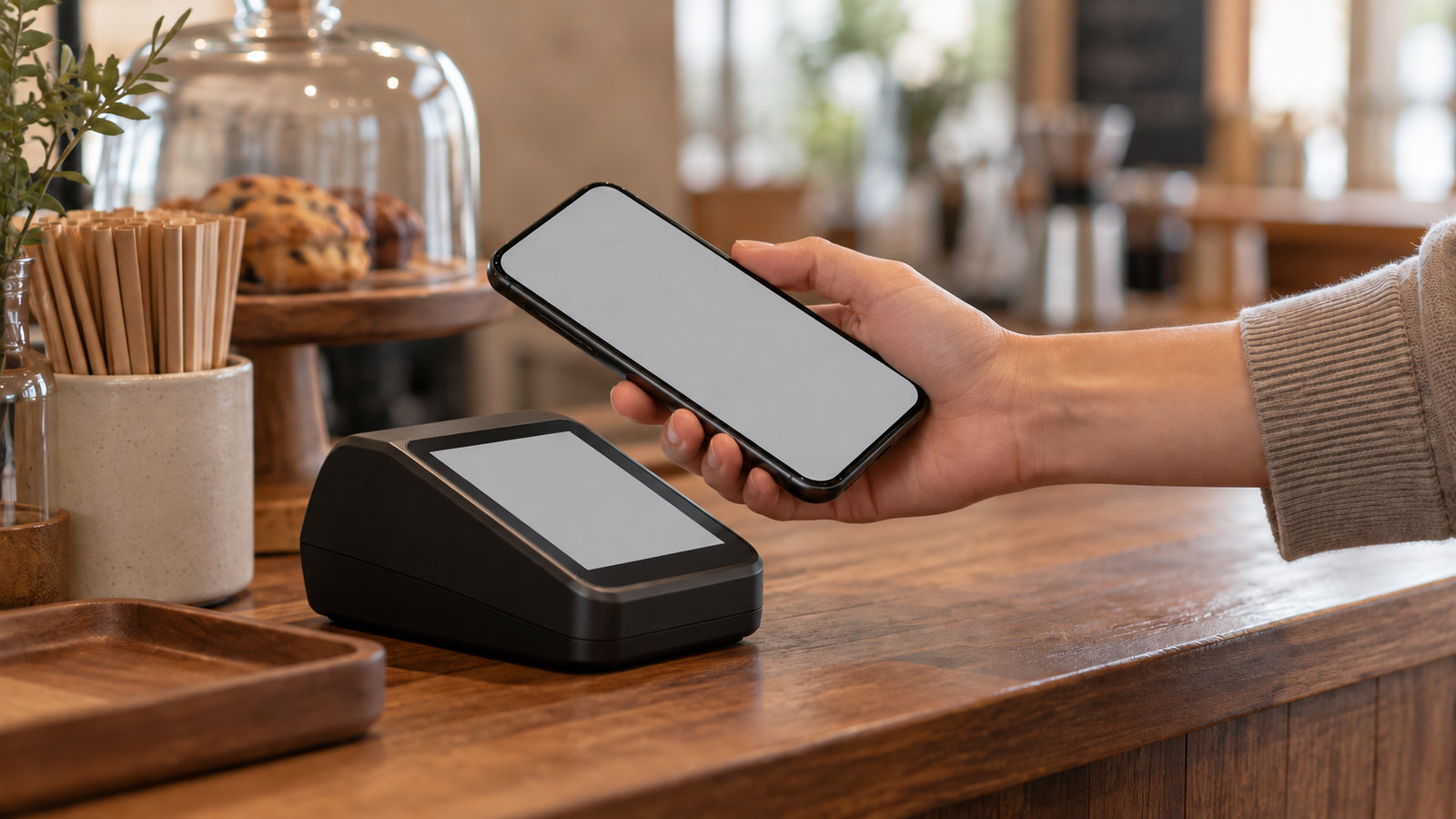
「財布を出さずに、iPhoneだけで支払いたい」「カードをApple Payに入れると、どこで、どう使えるのか分からない」。そんな声をよく耳にします。
八十二JCBカードSは、iPhoneのApple Payに設定して使えます。設定すれば、店頭ではiPhoneやApple Watchをかざすだけ、ネットやアプリではApple Payを選んで本人認証をするだけで支払いが終わります。ポイント(J-POINT)も、ポイント付与の対象となるお支払いであれば通常どおり貯まります。
この記事では、カードを発行している当社(株式会社八十二カード)が、設定の手順、店頭・ネットでの使い方、1回に使える金額の上限、暗証番号の扱い、ポイントの注意点、安全性、つまずきやすい点まで、順を追って解説します。八十二JCBカードSのナンバーレスタイプなら、カードが届く前からApple Payを使い始められることも、あわせてお伝えします。
本記事は2026年9月時点の公式掲載情報をもとに作成しています。Apple Payの対応機種、使える店舗、利用上限額、ポイントの付与条件は変更される場合があります。最新はJCBのApple Pay案内ページ、Appleのサポートページ、およびMyJCBでご確認ください。
結論:設定すれば、店頭は「クイックペイで」、ネットは本人認証だけ
最初に、この記事全体の結論をまとめます。
| 場面 | 八十二JCBカードSをApple Payに設定すると |
|---|---|
| コンビニ・スーパー・ドラッグストアなどの店頭 | QUICPay(クイックペイ)のマークがある店で、iPhoneをかざして支払える。レジでは「クイックペイで」と伝える |
| JCBのタッチ決済に対応した店頭 | 「JCBのタッチ決済」としてもかざして支払える。レジでは「クレカのタッチ決済で」または「クレジットカードで」と伝える |
| ネットショッピング・アプリ内の支払い | 支払い方法でApple Payを選び、Face ID/Touch IDで本人認証して完了 |
| Apple Watch | iPhoneと同じように、サイドボタンを2回押してかざすだけ |
| ポイント(J-POINT) | ポイント付与の対象となるお支払いであれば、通常どおり貯まる |
| 費用 | Apple Payの利用に追加の費用はかからない(カードの年会費は永年無料) |
覚えていただきたいのは、「店頭では『クイックペイで』と伝える」という1点です。JCBブランドのカードをApple Payに設定すると、店頭では基本的にQUICPayという仕組みで支払います(JCBのタッチ決済に対応した店では、タッチ決済としても支払えます)。「Apple Payで」と伝えても、お店に通じないことがあります。
以降で、設定から使い方、注意点まで順に確認していきます。
Apple Payとは|iPhoneがカードの代わりになる仕組み
Apple Payは、iPhoneやApple Watchに入っている「ウォレット」アプリにクレジットカードや交通系ICカードを設定し、端末をかざして支払える仕組みです。Appleが提供する「財布の役割」で、クレジットカードを設定した場合、Apple Payにチャージをする必要はありません。
プラスチックのカードは、そのまま使えます
Apple Payに設定しても、お手元のカードが使えなくなることはありません。同じカードを「プラスチックのカード」でも「iPhone」でも使えるようになる、というのが正しい理解です。カードは財布に入れたまま、ふだんの支払いはiPhoneで、という使い方ができます。
Apple Payに設定したJCBカードは、店頭では主に「QUICPay」として動く
ここが、いちばん大切なところです。JCBブランドのカードをApple Payに設定すると、店頭では主にQUICPay(クイックペイ)という電子マネーの仕組みで支払います。QUICPayは、コンビニ、スーパー、ドラッグストア、飲食チェーンなど、全国の幅広い店で使えます。
「QUICPayにチャージが要るのでは」と思われることがありますが、チャージは不要です。使った金額は、カードのご利用として後日まとめて請求されます。名前はQUICPayでも、中身は八十二JCBカードSでのお支払いそのものです。
加えて、JCBのタッチ決済に対応した端末がある店では、Apple Payに設定したカードを「JCBのタッチ決済」としてかざして支払うこともできます。
Apple Payへの登録(設定)の手順と対応機種
Apple Payへの登録(Appleの画面では「カードを追加」、JCBの案内では「設定」と呼びます)は数分で終わります。以下、この記事では「設定」で統一します。手順を確認しましょう。
※画面の表示名やボタンの配置は、iOSやアプリのバージョンにより異なる場合があります。
対応するiPhone・Apple Watch
日本でApple Payを使って店頭で支払うには、iPhone 8以降(日本国内で購入したiPhone 7/7 Plusも可)、またはApple Watch Series 3以降(日本国内で購入したSeries 2も可)が必要です。iOSは最新の状態にしておいてください。
方法①:MyJCBアプリから設定する(ナンバーレスの方におすすめ)
- MyJCBアプリにログインし、「ホーム」画面の「Apple Pay」を押す
- 画面に表示される指示に従って手続きを進める
カード番号を手で入力する必要がないため、券面に番号のないナンバーレスタイプの方には、こちらが便利です。
方法②:iPhoneのウォレットアプリから設定する
- ウォレットアプリを開き、追加ボタン(+)をタップ
- 「クレジットカードなど」をタップし、「続ける」をタップ
- カードをカメラにかざして読み取るか、「カード情報を手動で入力」を選んで入力する(ナンバーレスタイプの方は、MyJCBアプリでカード番号・有効期限・セキュリティコードを確認して入力します)
- カード発行元の認証(本人確認)を済ませれば完了
設定が終わると、ウォレットアプリにカードが表示されます。これで店頭でも使える状態です。
ナンバーレスタイプなら、カードが届く前から使える
ここは、ナンバーレスタイプならではの利点です。
八十二JCBカードSには、券面に番号のないナンバーレスタイプと、番号のある番号ありタイプがあります。ナンバーレスタイプは、審査後スピーディーにカード番号が発行され、MyJCBアプリにカード番号が表示されます。プラスチックのカードは約1週間でお届けしますが、その前からネットショッピングに使えますし、MyJCBアプリのホーム画面「Apple Pay」から設定すれば、店頭でもスマートフォンをかざして支払えます。
| 項目 | ナンバーレスタイプ | 番号ありタイプ |
|---|---|---|
| カード番号の確認 | MyJCBアプリで確認 | 券面で確認 |
| Apple Payに設定できる時期 | カード番号発行後すぐ(カード到着前から可) | カード到着後 |
| カードのお届け | 約1週間 | 約1週間 |
| ETCカードの同時申込 | 不可(入会後にMyJCBからお申し込み) | 可 |
※2026年9月時点の内容です。お申し込み内容やカードにより、カード到着まで1週間以上かかる場合があります。
「来週の旅行までにカードを使いたい」「早くポイントを貯め始めたい」という方は、ナンバーレスタイプでお申し込みいただき、番号が発行されたらすぐにApple Payへ設定する、という流れがいちばん早い方法です(カードの発行には審査があります)。なお、タッチ決済に対応していない店もありますので、カードが届いたら、カード本体も財布に入れておくと安心です。
店頭での使い方|QUICPayの店・タッチ決済の店・上限額と暗証番号
設定が済んだら、実際に店頭で使ってみましょう。

QUICPayのマークがある店で
- レジで「クイックペイで」と伝える(セルフレジでは、画面でQUICPayを選ぶ)
- Face ID搭載のiPhoneはサイドボタンを2回押して顔認証。Touch ID搭載のiPhoneはホームボタンを2回押して指紋認証
- iPhoneの上部を端末にかざし、画面に「完了」と表示されて決済音が鳴るまで、そのまま離さない
端末が青色の点滅から点灯に変わり、決済音が鳴れば完了です。通信に時間がかかることがありますので、音が鳴るまでかざしたままお待ちください。1回の取引で顔認証が複数回必要になる場合もあります。
JCBのタッチ決済に対応した店で
JCBのタッチ決済に対応した端末がある店では、レジで「クレカのタッチ決済で」または「クレジットカードで」と伝えて、同じようにかざします。
1回に使える金額の上限
QUICPayのマークには、従来の「QUICPay」と、上限なしで使える「QUICPay+(クイックペイプラス)」の2種類があります。使える金額の上限は、お店のマークによって異なります。
| お店のマーク | Apple Payでの1回あたりの上限 |
|---|---|
| QUICPayマークの店 | 2万円(税込)まで |
| QUICPay+(クイックペイプラス)マークの店 | 上限なし |
| JCBのタッチ決済対応マークの店 | 上限なし |
※「上限なし」の場合も、お支払いに指定されているカードの利用可能枠の範囲内です。店舗によって利用上限金額に制限がある場合があります。
コンビニでの買い物程度であれば気にする必要はありませんが、家電などまとまった金額の買い物では、QUICPay+マークの店かどうか、あるいはJCBのタッチ決済に対応しているかを確認するか、カード本体でお支払いください。なお、店頭でのQUICPay払いは1回払いのみです。
暗証番号やサインは要るのか
QUICPayでの支払いには、サインも暗証番号も不要です。iPhone側で顔認証や指紋認証をしているためです。JCBのタッチ決済として支払う場合は、一定金額以上のお支払いで、サインまたはカードを挿入しての暗証番号入力などの本人確認が必要になることがあります。この金額は、不正防止の観点から公表されていません。
なお、2025年3月31日をもって、プラスチックのカードを店頭で使うときのサインによる本人確認は原則廃止され、暗証番号の入力が必要になりました。iPhoneでかざして支払えば、この暗証番号入力の場面そのものが減ります。くわしくはサイン廃止で何が変わったかの記事をご覧ください。
ネット・アプリでの使い方
Apple Payは、店頭だけでなくネットショッピングやアプリ内の支払いでも使えます。
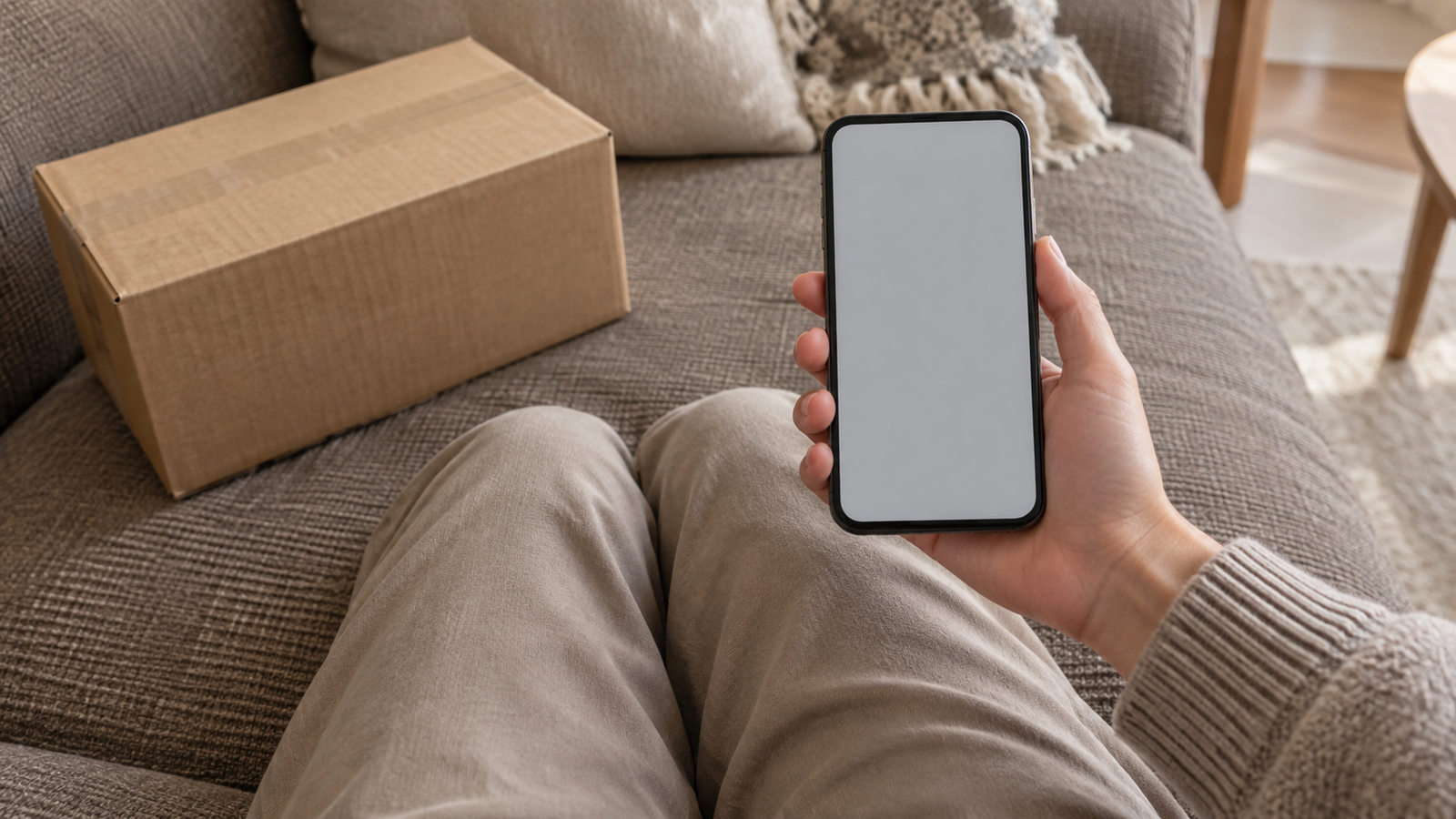
- 支払い方法で「Apple Pay」を選ぶ
- 支払いに使うカード(八十二JCBカードS)と配送先を確認
- Face IDで顔認証、またはTouch IDに指を載せて本人認証すれば完了
カード番号や有効期限を打ち込む必要がなく、配送先などもiPhoneに保存した情報から選べる(必要な場合だけ入力する)ため、入力ミスも手間も減ります。Apple Payに対応したネットショップやアプリでは、支払い画面にApple Payが選択肢として表示されます。
ナンバーレスタイプの方は、Apple Payに対応していないショップでカード番号を入力するときだけ、MyJCBアプリで番号を確認する形になります。アプリにはカード番号のコピーボタンがありますので、打ち間違いも防げます。
Apple Watchでも使える
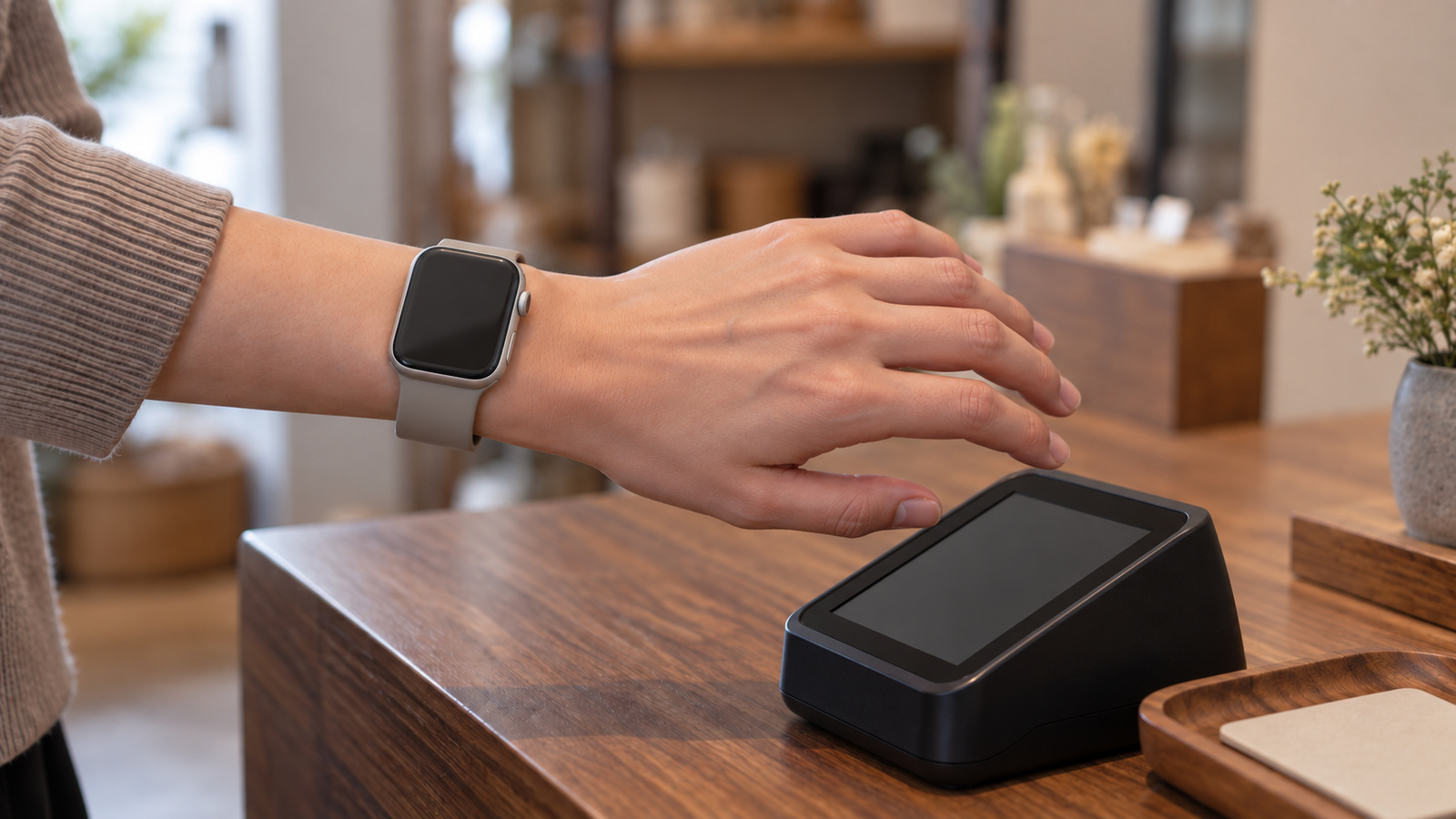
Apple Watchをお持ちなら、iPhoneを取り出さずに、手首をかざすだけで支払えます。
- ペアリングしてあるiPhoneで「Apple Watch」アプリを開く
- 「マイウォッチ」タブで「ウォレットとApple Pay」をタップし、「カードを追加」
店頭では、Apple Watchのサイドボタンを2回押して端末にかざすだけです。iPhoneに設定済みのカードは一覧から選んで追加するだけで済み、iPhoneに入れていないカードはカメラで読み取るか手で入力して追加します。iPhoneとApple Watchは別々に設定が必要ですので、片方だけ設定して「使えない」と慌てないよう、両方を済ませておきましょう。
ポイント(J-POINT)の貯まり方と注意点
「Apple Payで払うとポイントが付かないのでは」という心配は不要です。
ポイント付与の対象となるお支払いなら、通常どおり貯まる
Apple Payで支払った金額は、八十二JCBカードSのご利用として集計されます。J-POINTは、毎月16日から翌月15日までのご利用合計金額200円(税込)ごとに1ポイント。1回のご利用が200円未満でも、少額の支払いも月の合計に含めて計算されます。QUICPayとして支払った分も、JCBのタッチ決済として支払った分も、ポイント付与の対象となるお支払いであれば貯まります。
J-POINTは、アプリ「Wallet+(ウォレットプラス)」のポイント「myCoin(マイコイン)」に交換すると1ポイント=1円相当として使えるほか、MyJCBアプリのコード決済「MyJCB Pay」でも1ポイント=1円相当として使えます。
注意:SuicaやPASMOへのチャージはポイントの対象外
1つだけ注意があります。ウォレットにJCBカードとSuicaまたはPASMOを追加すると、iPhone上でJCBカードから直接チャージできますが、モバイルSuicaチャージ・モバイルPASMOチャージは、J-POINT付与の対象外です(JCBの「J-POINT付与の対象とならない利用」に明記されています)。「電車のチャージでポイントを稼ぐ」という使い方は想定しないでください。チャージ自体はできる、ポイントは付かない、と分けて覚えておくと確実です。
ポイントの貯め方・使い方の全体は、JCBカードSとJCBカードWの違いの記事のポイントの章で、金額の例つきで解説しています。
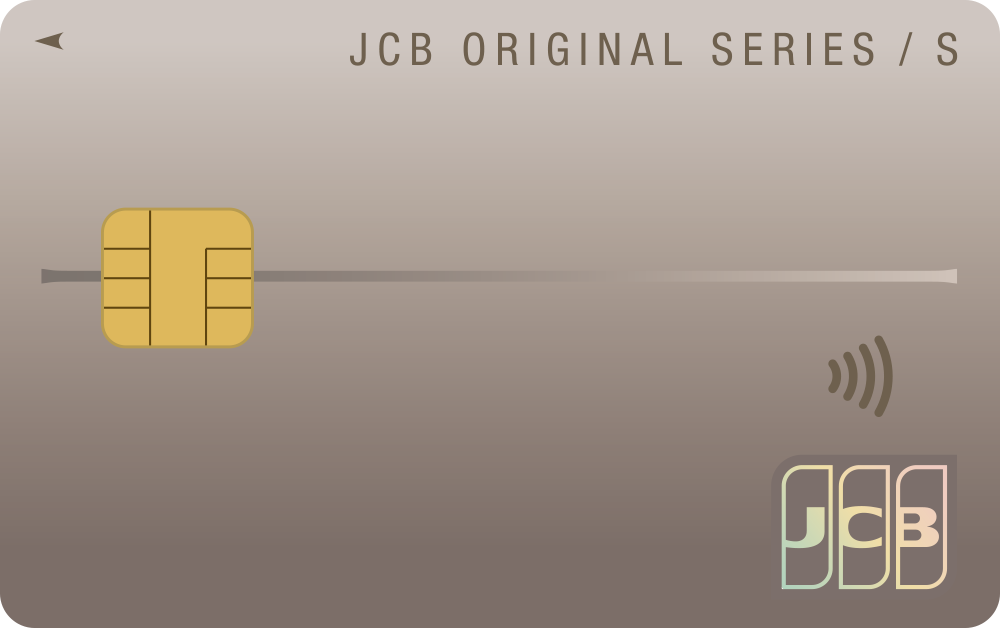
▼iPhoneで、財布を出さない毎日を。年会費永年無料の1枚
- 年会費永年無料
- Apple Pay・Google Pay対応
- ナンバーレスタイプを選べる
※年会費永年無料(各サービスの利用条件をご確認ください)
安全性|実際のカード番号は、お店に渡らず、Appleにも保管されない
「スマートフォンにカードを入れて、落としたら危ないのでは」と不安に思う方も多いでしょう。結論から言うと、プラスチックのカードを落とすより、安全な面が多い仕組みです。
決済には「デバイスアカウント番号」が使われる
Apple Payにカードを設定すると、カード発行元が端末ごとに固有の「デバイスアカウント番号」を作り、暗号化してiPhoneの中の安全な領域に保管します。店頭で支払うとき、Appleからもデバイスからも、実際のカード番号が送信されることはありません。Appleが元のカード番号を保管することもありません。JCBの案内でも、Appleにカード番号やお客様の個人情報が共有されることはない、と説明されています。
支払いのたびに、顔か指紋で本人確認
支払いには、原則としてFace ID、Touch ID、またはパスコードによる本人認証が必要です(交通系ICカードなどを「エクスプレスモード」に設定した場合を除きます)。iPhoneを拾った人が、そのまま支払いに使えない仕組みです。また、iPhoneの電源が入っていない状態では、Apple Payは使えません。
iPhoneをなくしたら、「探す」で止められる
万一iPhoneを紛失した場合は、「探す」で紛失モードに設定するだけで、Apple Payを一時的に使えない状態にできます。デバイスが見つかったら、再び使える状態に戻せます。iPhoneの紛失だけであれば、カードそのものを止める必要はなく、プラスチックのカードは引き続き使えます。カード本体を紛失した場合は、カード裏面に記載の発行会社(当社)へご連絡ください。
よくあるつまずきと対処
最後に、「うまくいかない」場面としてよくある例と、その対処をまとめます。
| 困りごと | よくある原因と対処 |
|---|---|
| カードを設定できない | iOSが古い/カード番号・有効期限・セキュリティコードの入力誤り/発行元の認証が完了していない、などが考えられます。iOSを更新し、MyJCBアプリからの設定も試してください。ナンバーレスタイプのセキュリティコードはMyJCBアプリで確認します |
| レジで反応しない | 先にFace ID/Touch IDの認証をしてから、iPhoneの上部を端末に近づける。決済音が鳴るまで離さない。店がQUICPayまたはJCBのタッチ決済に対応しているか、レジのマークを確認 |
| 「Apple Payで」と伝えたら通じなかった | 店頭では「クイックペイで」と伝えます。JCBのタッチ決済対応店では「クレカのタッチ決済で」または「クレジットカードで」。どのカードで支払いたいかを、お店の方に必ず伝えてください |
| 2万円を超える買い物ができなかった | QUICPayマークの店は1回2万円(税込)まで。QUICPay+マークの店やJCBのタッチ決済対応店なら上限なし(カードの利用可能枠の範囲内)。カード本体でのお支払いも選べます |
| 分割払いにしたい | 店頭でのApple Pay利用は支払い方法を指定できません(1回払い)。ご利用後にMyJCBからリボ払い・分割払い・スキップ払いへの変更をお申し込みいただけます(所定の手数料がかかります。お申し込み期限や対象はMyJCBでご確認ください) |
| 機種変更したら消えた | 新しい端末へは自動で引き継がれません。新しいiPhoneのウォレットアプリで、「見つかったカード」から追加し直してください |
| iPhoneに表示される券面のデザインが実物と違う | 一部のカードは実物と異なるイメージ券面が表示されます。左下のカード番号下4桁が一致していれば問題ありません |
| カードの有効期限が更新された | 手続きは不要で、そのまま使えます(有効期限間近のカードを初めて設定した場合は、新しいカードで再設定が必要なことがあります) |
| 家族カードも設定したい | 家族カードは、ご家族ご本人のiPhone・Apple Watchに設定できます。八十二JCBカードSの家族カードは年会費無料で、ポイントは本会員と合算されます |
| Androidを使っている | 八十二JCBカードSはGoogle Payにも対応しています。Android 9以降・おサイフケータイ対応のスマートフォンで、Google ウォレットアプリまたはMyJCBアプリからカードを追加すると、QUICPayとしてかざして支払えます |
※対処は一般的な例です。解決しない場合は、当社またはMyJCBのお問い合わせ窓口(カード裏面に記載)、あるいはAppleのサポートをご利用ください。iPhoneのウォレットアプリで対象カードの詳細画面を開くと、そこからカード発行会社へ電話することもできます。
iPhoneをかざせない店では「MyJCB Pay」も使えます
MyJCBアプリには、コード決済「MyJCB Pay」も入っています。JCBが提供するコード決済の仕組み「Smart Code(スマートコード)」のマークがある店で、アプリのバーコードを見せて支払う方法です。事前のチャージは不要で、お支払いはJCBカードのご利用分と一緒に後払い。利用限度額や対象カードはMyJCBでご確認ください。
よくある質問(FAQ)
Q1. 八十二JCBカードSはApple Payに設定できますか?
A. 設定できます。MyJCBアプリのホーム画面「Apple Pay」から、またはiPhoneのウォレットアプリから追加してください。設定すると、店頭ではQUICPay(クイックペイ)として、JCBのタッチ決済に対応した店ではJCBのタッチ決済として、iPhoneやApple Watchをかざして支払えます。Apple Payに対応したネットショップやアプリ内の支払いにも使えます。
Q2. Apple Payで払うとき、店では何と言えばいいですか?
A. 「クイックペイで」と伝えてください。JCBブランドのカードをApple Payに設定すると、店頭ではQUICPayの仕組みで支払います。JCBのタッチ決済に対応した店では「クレカのタッチ決済で」または「クレジットカードで」と伝えることもできます。「Apple Payで」と伝えると、お店に通じないことがあります。
Q3. Apple Payで支払ってもポイントは貯まりますか?
A. 貯まります。ポイント付与の対象となるお支払いであれば、Apple Payでのご利用も八十二JCBカードSのご利用として集計され、毎月16日から翌月15日までのご利用合計金額200円(税込)ごとにJ-POINTが1ポイント貯まります。ただし、モバイルSuica・モバイルPASMOへのチャージなど、ポイント付与の対象外となるご利用があります。
Q4. カードが届く前にApple Payに設定できますか?
A. ナンバーレスタイプなら可能です。八十二JCBカードSのナンバーレスタイプは、審査後スピーディーにカード番号が発行され、MyJCBアプリにカード番号が表示されます。MyJCBアプリのホーム画面「Apple Pay」から設定すれば、プラスチックのカードが届く前から、店頭でスマートフォンをかざして支払えます。番号ありタイプは、カード到着後に設定してください。
Q5. 1回にいくらまで使えますか?暗証番号は要りますか?
A. QUICPayマークの店では1回2万円(税込)まで、QUICPay+マークの店とJCBのタッチ決済対応店では上限なし(お支払いに指定されているカードの利用可能枠の範囲内)です。店舗によって上限が設けられている場合があります。QUICPayでの支払いにサインや暗証番号は不要です。JCBのタッチ決済として支払う場合は、一定金額以上で本人確認が必要になることがあります。
Q6. iPhoneをなくしたら、カードを止める必要がありますか?
A. まずは「探す」でiPhoneを紛失モードにしてください。それだけでApple Payを一時的に使えない状態にでき、支払いには原則として本人認証が必要なため拾った人がそのまま使えない仕組みです。iPhoneの紛失だけであれば、カードそのものを止める必要はなく、プラスチックのカードは引き続き使えます。カード本体を紛失した場合は、カード裏面に記載の発行会社(当社)へご連絡ください。
Q7. Apple Payの利用に手数料や年会費はかかりますか?
A. かかりません。Apple Payのご利用にあたって、お客様に追加の手数料はかかりません。八十二JCBカードSの年会費も、本会員・家族会員とも永年無料です。
Q8. AndroidスマートフォンでもJCBカードSを使えますか?
A. 使えます。八十二JCBカードSはGoogle Payに対応しています。Android 9以降でおサイフケータイに対応したスマートフォンなら、店頭でQUICPayとしてかざして支払えます。
まとめ
iPhoneのApple Payで八十二JCBカードSを使う方法を、発行会社の立場で整理しました。要点を振り返ります。
- MyJCBアプリ、またはウォレットアプリから数分で設定できる。対応機種はiPhone 8以降(日本国内で購入したiPhone 7/7 Plusも可)
- 店頭では「クイックペイで」。JCBのタッチ決済対応店では「JCBのタッチ決済で」。「Apple Payで」は通じないことがあります
- QUICPayマークの店は1回2万円(税込)まで、QUICPay+とJCBのタッチ決済は上限なし(カードの利用可能枠の範囲内)。QUICPayにサイン・暗証番号は不要
- ネット・アプリでは、Apple Payを選んで本人認証で完了。カード番号を打ち込む必要がありません
- ポイントは通常どおり貯まる。Suica・PASMOへのチャージは対象外
- 実際のカード番号はお店に渡らず、Appleにも保管されない。支払いには原則として本人認証が必要。落としても「探す」の紛失モードで止められます
- ナンバーレスタイプなら、カードが届く前から使い始められる
財布を出さずに支払う毎日は、いちど慣れると戻れません。八十二JCBカードSをお持ちの方は、この記事を見ながら、今日MyJCBアプリから設定してみてください。
▼これからカードを作る方へ。ナンバーレスタイプなら届く前からiPhoneで使えます
- 年会費永年無料
- Apple Pay・Google Pay対応
- ナンバーレスタイプを選べる
※発行手数料・年会費はずっと無料。Web申込のみ。お引き落とし口座は八十二長野銀行に限ります。
本記事は2026年9月時点の情報をもとに作成しています。Apple Pay・QUICPayの対応機種や使える店舗、利用上限額、ポイントの付与条件、各サービスの利用条件は変更される場合があります。最新情報はJCBのApple Pay案内ページ、Appleのサポートページ、各カードの商品ページおよびMyJCBでご確認ください。Apple、Apple Pay、Apple Watch、Face ID、Touch IDは、米国およびその他の国で登録されたApple Inc.の商標です。Google Pay、Google ウォレットはGoogle LLCの商標です。QUICPayは株式会社ジェーシービーの登録商標です。iPhoneの商標は、アイホン株式会社のライセンスにもとづき使用されています。その他、本記事に記載されている会社名・製品名・サービス名は、各社の商標または登録商標です。